
14Dec-2024
4-OVOZNI TAHRIRLASH VA SOZLASH
OVOZNI TAHRIRLASH VA SOZLASH
(Hya-Wave onlayn konstruktor misolida).
Bu audioni kesish, nusxalash, joylashtirish, aralashtirish, tanlash, sozlash va tahrirlash imkonini beradigan oddiy instrument bo’lib hisoblanadi. O’z navbatida, bu mikrofonni aktivlashtirish va yozuvga ruxsat berish orqali sahifadan yozib olish imkonini beradi. Xuddi shunday, uning eski versiyasida siz audioning bitta qismiga yoki hammasiga 10 dan ortiq effektlarni qo’shishingiz mumkin. Agar siz Hya-Wave-dan onlayn audio tahrirlash va sozlash uchun foydalanmoqchi bo’lsangiz, quyidagi ketma-ketlikga qarang:
- Hya-Wave-ga kiramiz
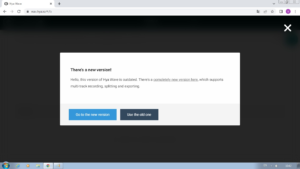
4.1-rasm. Hya-Wave versiyalari keltirilgan oyna.
Bu yerda Go to the new version(yangi versiyasi) va Use the old one(eski versiyasi) ichidan bittasini tanlab kirishimiz kerak. Biz Go to the new versionni tanlab kiramiz.
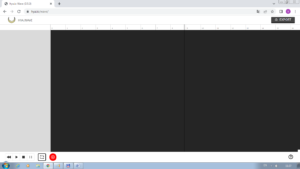
4.2-rasm. Hya-Wavening Go to the new version versiyasini tanlab kirganda birinchi hosil bo’lgan oyna
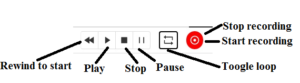
4.3 –rasm. Sahifaning chap tomonidagi tugmalari
Endi biz chapda pastda joylashgan tugmachalar bilan tanishib olaylik.
Ular quyidagicha:
Rewind to start – Boshlash uchun orqaga aylantirish;
Play – O’ynash;
Stop – To’xtash;
Pause – Pauza;
Toogle loop – Takrorlash;
Start recording – Yozuvni boshlash.
Bu onlayn istrumentdan foydalanib bor audio yozuvlarni tahrirlash yoki yangidan audio yozuv hosil qilib tahrirlash imkonini beradi.
- Kompyuteringizda bor audio yozuvni tahrirlamoqchi bo’lsangiz sichqoncha yordamida kompyuteringizdagi audio yozuvni olib qo’ymoqchi bo’lgan satringizga qo’ying (ish o’rni satrlardan iborat).
- Audio yozuvning ustiga sichqonchani olib borib o’ng tugmachasini bossangiz quyidagi yozuvlarni ko’rasiz:
Split item at cursor-Kursor ostidagi elementni ajratish
Duplicate item-Takrorlanuvchi element
Dalete item- Punktni o’chirish
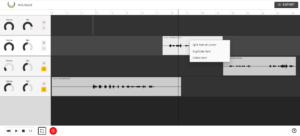
4.4 -rasm. Kursor ostidagi elementni ajratish
Siz kompyuterdan olgan audio yozuv bir punkt bo’lib hisoblanadi. Agarda audio yozuvning zarur emas joyini o’chirib tashlamoqchi bo’lsangiz, shu olib tashlamoqchi bo’lgan joyingizni Split item at cursor yordamida qirqib olasiz. Qirqib olgandan so’ng sizda 3 punkt hosil bo’ladı. Shu punktlarning ichidan zarur bo’lmagan punktni tanlab sichqonchaning o’ng tugmachasini bosib Delete item yordamida o’chirib tashlaysiz. Agar punktni nusxalash zarur bo’lsa shu punktning ustiga sichqonchani olib borib o’ng tugmachasini bosib Duplicate item yordamida nusxalaysiz.
- Ovoz hajmini va past chastotani o’zgartmoqchi bo’lsangiz Volume va Pan ga o’ting.
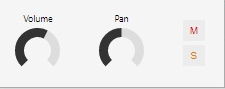
4.5 – rasm. Ovoz hajmi va past chastotasi.
- Shu vaqtning o’zida audio yozib olish uchun Start recording tugmachasini bosasiz. Sahifaga Recording (Yozilmoqda) so’zi chiqadi. Audio yozuvni yozib bo’lgan bo’lsangiz Stop recording tugmachasini bosamiz. Yozib olgan audiomizni eshitib ko’rish uchun Play tugmasin foydalanamiz. Eng boshidan eshitmoqchi bo’lsak Rewind to start tugmasidan foydalanamiz.
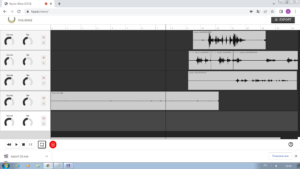
4.6 -rasm. Export(5).wav nomli audio fayl yuklab olinganligi.
- Ovozni yozib olish uchun yuqori o’ng burchakda joylashgan Export tugmasini bosing Audio avtomatik turda WAV formatida yuklab olinadi. Yuqoridagi rasmda export (5). wav nomli audio faylga ega bo’ldik.
Savol va topshiriqlar
Klasterni to’ldiring.
Ushbu video darsni ko’ring va o’zingizning bilim darajangizni aniqlang.
Krossvordni yeching
Interaktiv mashqlar
Blits so’rovlari
Nazorat savollari
Topshiriq: Hya-Wave onlayn konstruktoridan foydalanib 5-sinf uchun rus tilida Hans Xristian Andersenning «Дюймовочка» ertagining audio yozuvini yarating.
Savol va takliflaringiz bo’lsa quyidagi shaklga yozib qoldiring!