
17Dec-2024
11-FAYLLARNI GOOGLE DRIVE BULUTLI XOTIRASIGA YUKLASH
FAYLLARNI GOOGLE DRIVE BULUTLI XOTIRASIGA YUKLASH
Google Drive bu nima
Google Drive – bu ma’lumotlarni saqlash, tahrirlash va boshqa fayllar bilan sinxronlash servisi. Servis paydo bo’lishidan oldin Google Docs ma’lumotlarni saqlash uchun asosiy qo’shimcha edi. Lekin toza variant avvalgisiga qaraganda ratsional va funksional bo’lib chiqdi.
Servisning boshqa bulutli yodlar orasida ajralib turadigan ko’plab ijobiy tomonlari bor.
Kontentke oddiy va xavfsiz kirish
Google Drive- fayllari va papkalari serverda saqlanadi va boshqa foydalanuvchilar bilan bo’lishadi. Kompyuter yoki smartfondan hujjatlarni tahrirlash uchun birgalikdagi kirishni sozlash uchun funksional ishlab chiqilgan.
Qo’shimchalar va instrumentlar bilan integratsiya
Platforma Google qo’shimchalari bilan toliq birlashtirilgan. Microsoft Office fayllari bilan ishlash uchun formatni ishlov berish shart emas. Servis100 dan ortiq fayl turlarini qamrab oladi, xususan, umumiy PDF, CAD va boshqalarni.
Bulutli qo’shimchalar bilan mosligi
Serverda joylashgan hujjatlardan foydalanuvchilar xohlagan Google qo’shimchasidan foydalanishlari mumkin. Ma’lumotlar taqdimotlar, hujjatlar va jadvallar bilan ishlaydi. Materiallarga kirish Google Drive-dan ochiladi : boshqa platformalarda ular avtomatik turda kirishga bo’ladi.
Masalalarni tez yechish
Qulayli funksional imkoniyatlari joriy etilganligi sababli ish masalalari tez hal qilinadi. Servis maxsus satr orqali izlash yuqori yo’g’on va uzun darajada tezlik amalga oshiriladi.
Har qanday uskunalar bilan moslashuvi
Google Drive har qanday platformada ishlaydi, bu foydalanuvchilarga kirishni osonlashtiradi – siz kompyuter, smartfon yoki planshetda fayllar bilan ishlashingiz mumkin.
Qancha o’rin ajratilgan
Google pochtasida ro’yxatdan o’tgandan so’ng, foydalanuvchilar ma’lumotlar saqlangan va belgilangan 15 GB hajmga ega bo’ladi. Saxlash hajmini kattalashtirish pulli ta’rifda amalga oshiriladi – 100 GB, 200 GB, ma’lumotlar saqlashning maksimal hajmi 30 TB.
Google Drive qanday yaratiladi
Server ikkita formatda ishlaydi: kompyuterda yoki smartfonda
Kompyuterda
Bulutli saqlash yaratish uchun Google tizimida pochta qutisini ro’yxatdan o’tkazing. Yuqori o’ng burchakdagi kvadratni bosing va «Диск» tanlaysiz, siz Google Drive-ga kirasiz
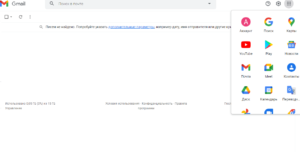
11.1 -rasm «Диск» tanlab Google Drive-ga o’tish
Shundan so’ng, Google diskni kompyuterinizga o’rnatishni taklif etadi. Yuklab olmasdan ham brauzer orqali server bilan ishlashingiz mumkin.
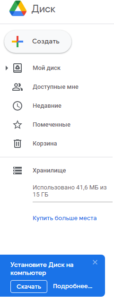
11.2 -rasm Google disk
Telefonda
Telefon yoki planshetda yakka-yolg’iz kabinetni yaratish uchun qo’shimchani App Store yoki Play Marketdan yuklab oling. Yuklab olingach, dastur avtomatik turda Google akkaunti bilan qo’shilishni taklif etadi.
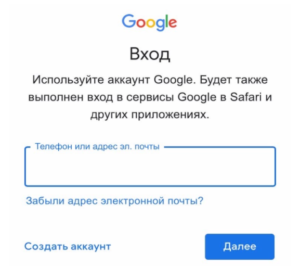
- 3 -rasm Google akkauntga kirish yoki yaratish
Login va parolingizni kiritgandan so’ng siz fayllaringiz saqlanadigan akkauntıngizga kirasiz. Har bitta faylni tahrirlash mumkin. O’zgarishlar darhol barcha uskunalarda ko’rsatiladi. Sinxron ishning asosiy sharti – bu ishlashda Internetning barchasi.
Google Drive-dan qanday foydalanish zarur
Google Drive deskstop versiyasıda ochilgandan so’ng, barcha saqlangan fayllar va qidirish paneli paydo bo’ladi11. 4 -rasm Diskdagi fayllar izlash paneli
Qidirish sizga hujjatlarni ismi bo’yicha tez topish imkonini beradi. Agar foydalanuvchi katta ko’lamdagi ma’lumotlarni bitta o’rinda saqlasa, bu qulay.
Chap tomonda fayllarni yuklash uchun «Создать» tugmasi bor. Mobil versiyada rangli » +» belgisini bosganingizda shunga o’xshash menyu paydo bo’ladı. U yerda quyidagi imkoniyatlar taklif etiladi.

11.5 -rasm
Servis interfeysi yangi yangi o’rganuvchilar uchun tushunarli va qulayli, sababi ko’tsatishlar funksionallikni tez tushinishga yordam beradi.
Google Drive-da papkani qanday yaratishga bo’ladi
Papka yaratish uchun «Создать» bo’limini tanlang va «Папку» tugmasini bosing. Ochilgan oynada yangi papkaga nom toping. Shundan so’ng siz unga bor fayllarni qo’shishingiz yoki yangilarini yaratishingiz mumkin.
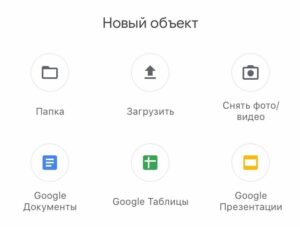
11.6 -súwret «Создать»(Yaratish) bo’limi
Faylni Google Drive-ga qanday yuklash kerak
Fayllarni saqlagichga joylashtirish uchun «Создать» menyusini va so’ng «Загрузить файлы»ni tanlang. Kerakli hujjatni tanlang va «Открыть» tugmasini bosing. Shunday qilib, fayl ish maydoniga kiradi va redaktorlashga bo’ladi.
Birgalikda kirishni sozlash
Loyiha ustida birgalikda ishni tashkil etish uchun, kerakli faylni tanlang sichqonchaning o’ng tugmasini bosing va « Открыть доступ » bo’limiga o’ting.
Hujjatlarni tahrirlash zarur bo’lgan foydalanuvchilarning elektron pochta manzillarini oynaga kiriting. So’ng havolani nusxalab oling va kirish uchun foydalanuvchilarga yuboring.
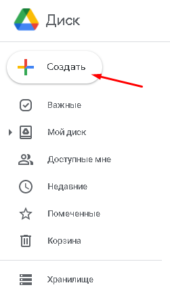
- 7 -rasm Birgalikda ishni tashkil etish uchun «Открыть доступ» bo’limi
Onaloglar
Shunga o’xshash funksiyalarga ega bo’lgan dasturlar orasida :
- Yandex. Disk ;
- OneDrive;
- Amazon Drive;
- Cloud Mail. ru.
Ularni o’xshash funktsiyalar jipslashtiradi – bitta o’rinda to’plash, ma’lumotlarni saqlash va tahrirlash.
Savol va topshiriqlar
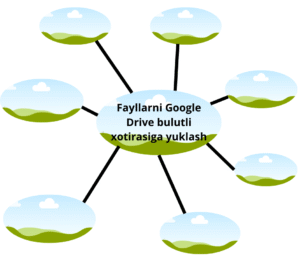
Klasterni to’ldiring.
Ushbu video darsni ko’ring va o’zingizning bilim darajangizni aniqlang.
Krossvordni yeching
Interaktiv mashqlar
Blits so’rovlari
Nazorat savollari
Topshiriq: Google Drive bulutli xotirasiga matnli, audio, grafik va video fayllarni yuklash va ulardan foydalanish bo’yicha videorolik yarating.
Savol va takliflaringiz bo’lsa quyidagi shaklga yozib qoldiring!