
18Feb-2024
1-INTERAKTIV TAQDIMOTLAR VA ULARNI TAYYORLASH
INTERAKTIV TAQDIMOTLAR VA ULARNI TAYYORLASH
(Prezi dasturida)
Interfaol taqdimot-bu kompyuter va odam o’rtasidagi aloqa bo’lib, bunda odamga zarur bo’lganda o’zi uchun axborotni izlash va topish imkoniyatı beriladi. Barcha interfaol mualliflik va taqdimotli dasturlar umumiy xususiyatga ega bo’lib: ular voqealar bilan boshqariladi.
PowerPoint uslubidagi standart taqdimotlar o’rniga Prezi xizmati butun taqdimotni o’z ichiga olgan bitta katta slaydni yaratadi. Bu katta slaydning har bitta elementi ko’payishi yoki alohida kamayishi mumkin. Bu yondashuv bilan slaydlar bilan ishlash dinamik jarayonga aylanadi, bu uch o’lchamli muhitda amalga oshiriladi.
- Buni amalga oshirish uchun siz ekranning yuqori o`ng burchagidagi Sign up kichik yozuvni topishingiz zarur.
- Yangi oyna ochadi, unda siz Prezi dasturining ishlash uchun versiyasini tanlashingiz zarur. Free -ni tanlang demak bepul, olish uchun GET -ni bosing.
- Berilgan shaklni to`ldiring.
First name – ism.
- Last name – familiya.
Email – sizning elektron pochta manzilingiz, shu bilan birga, kelajakda kirish uchun login bo`ladi.
Password – parol (elektron qutilardan olish yaxshiroq )
Password again – parolni takrorlang.
I agree to be bound by the terms of this Terms of Service – bu punktni belgilang va Register tugmasin bosing.
- Xat sizning elektron pochta manzilingizga keladi. Elektron pochta xabaridagi havolani bosish orqali ro`yxatdan o`tish jarayonini bajaring. Agar siz hech narsa olmagan bo`lsangiz, iltimos, spamli papkangizni tekshiring.
Ro`yxatdan o`tgach, taqdimotni yaratishni boshlashingiz mumkin.
- Shaxsiy kabinetingizda « New prezi» havolasini bosing.
- Hosil bo`lgan oynadagi ikkita maydonni to`ldiring:
– Title – taqdimot nomi
– Description – taqdimotning ta’riflanishi. Bu annotatsiyani to`ldiring: bu boshqa foydalanuvchilarga taqdimotingiz nimani ifoda etishini tushinishga yordam beradi. (1.1-rasm ).
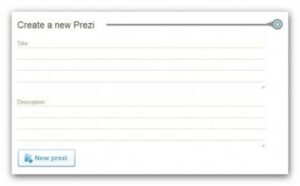
1.1-rasm. Taqdimotning ta’riflanish oynasi.
Maydonlarni to`ldirgannan so`ng, » New prezi » tugmasini bosing.
Taqdimotni «Yangi sahifadan» yarating yoki tayyor shablondan foydalaning (1.2-rasm ). Birinchi marta – avvaldan o`rnatilgan shablonni tanlash yaxshi, sababi u yerda oldinnan bir nechta slaydlar bor, ularda o`tish va kattalashtirish ma’lum elementlari qo`shiladi.
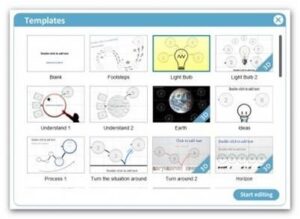
1.2-rasm. Taqdimot turini tanlov oynasi.
«Start editing» tugmasiga bosing(«Redaktorlashni boshlash»).
Keyingi bosqichda biz taqdimot interfeysi bilan tanishamiz. 2012-yil oktyabr oyidan e’tiboran yangi Prezi veb-interfeysi paydo bo`ldi. Bu qulay va oddiy. Redaktorning barcha asosiy elementlari yuqori panelga kiritilgan va piktogramma bilan tasvirlangan (1.3 – rasm).

1.3 – rasm. Taqdimot asboblari paneli.
- Yuqori chap menyu asboblari panelini ko’rib chiqing (1.4 – rasm).

- 4-rasm. Yuqori chap menyu asboblar ta’rifi.
Chapdan o’ngga qarab:
-Show – taqdimotning namoyishi;
– yangi taqdimotni yaratish;
– taqdimotdagi o’zgarishlarni saqlash;
– so`nggi harakatni bekor qilish / takrorlash.
- Yuqori markaziy menyu (1.5 – rasm).

1.5-rasm.Yuqori markaziy menyu asboblarining ta’rifi.
– Add – yangi maydon qo`shish (slayd);
– Themes – taqdimot shablonini tanlash;
– Images – taqdimotga tasvirlarni joylashtirish;
– Shapes – tayyor elementlarni joylashtirish (o’q, markerlar, geometrik figuralar va boshqa obyektlarni kiritish).
– Media – taqdimotga videoni qo’shish;
– Symbols – belgilar (bayroqlar, yulduzlar va boshqalar);
– Layouts – slaydlar bo’ylab harakatlanish uchun tayyor sxemalarni qo’shish;
– Power Point – slaydlarni Microsoft Power Point-da tayyorlangan taqdimotlardan qo`yish.
- Yuqori o`ng menyu (1.6 -rasm).
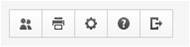
- 6-rasm.Yuqori o`ng menyuning asboblarining ta’rifi.
Chapdan o`ngga qarab:
– taqdimotda birgalikdagi ruxsatni ta’minlash;
– keyinroq bosib chiqarish uchun taqdimotni pdf formatida saqlash;
– turli monitorlar taqdimotni ko`rsatishni sozlash (16 : 9 – katta formatli monitor);
– inglizchada ma’lumotnoma;
– taqdimotni redaktorlash rejimidan saqlash va chiqish.
- Trayektoriyalar menyusi (1.7-rasm ).

1.7 – rasm. Trayektoriyalar menyusi.
Trayektorator menyusi dasturi interfeysi bo`yicha u «Edit Steps» tugmasiga qo`yiladi (taqdimot xaritasida chap tomonda joylashgan).
Bu menyu sizga slayd bo`ylab harakatlanish yo`lini sozlaydi, kerakli ketma-ketlikda kadrlar/slaydlarni birlashtiradi, slaydning kerakli maydonlarida to`xtash va kattalashtirish imkoniyatini beradi. Shunday qilib, har xil taqdimotlar turli yo`llar bilan olindi.
Savol va topshiriqlar
Klasterni to’ldiring.
Ushbu video darsni ko’ring va o’zingizning bilim darajangizni aniqlang.
Krossvordni yeching
Interaktiv mashqlar
Blits savollari
Nazorat savollari
Topshiriq: Prezi dasturida 5-sinf uchun Informatika va axborot texnologiyalari fanidan Axborot va raqamli texnologiyalar mavzusida interfaol taqdimot tuzing va undan qanday foydalanish kerakligi haqida tushuncha bering.
Savol va takliflaringiz bo’lsa quyidagi shaklga yozib qoldiring!