
18Feb-2024
1-ИНТЕРАКТИВНЫЕ ПРЕЗЕНТАЦИИ И ИХ ПОДГОТОВКА.
ПРЕДЫДУЩИЙ СОДЕРЖАНИЕ СЛЕДУЮЩИЙ
ИНТЕРАКТИВНЫЕ ПРЕЗЕНТАЦИИ И ИХ ПОДГОТОВКА.
(в Prezi)
Интерактивная презентация — это диалог между компьютером и человеком, в котором человеку предоставляется возможность искать и находить для себя информацию самостоятельно, по мере необходимости. Все интерактивные авторские и презентационные программы имеют общее свойство: они управляются событиями.
Вместо стандартных презентаций в стиле PowerPoint сервис Prezi создает один большой слайд, содержащий всю презентацию. Каждый элемент этого большого слайда может увеличиваться или отдельно уменьшаться. При таком подходе работа со слайдами становится динамическим процессом, который осуществляется в трехмерной среде.
1. Для этого необходимо в правом верхнем углу экрана найти надпись Sign up.
2. Откроется новое окно, в котором нужно выбрать версию программы Prezi для работы. Выберите «Free», что означает, что программа бесплатна. Нажмите «GET», чтобы получить ее.
3. Заполните данную форму.
First name – имя
4. Last name – фамилия
Email — ваш адрес электронной почты, который также будет логином для дальнейшего доступа.
Password – пароль (лучше получить от электронных ящиков)
Password again – повторите пароль.
I agree to be bound by the terms of this Terms of Service. — отметьте этот пункт и нажмите кнопку « Register ».
5. Письмо придет на ваш адрес электронной почты. Завершите процесс регистрации, нажав на ссылку в электронном письме. Если вы ничего не получили, пожалуйста, проверьте папку «Спам».
После регистрации вы можете приступить к созданию своей презентации.
1. Нажмите ссылку «New prezi» в личном кабинете.
2. В появившемся окне заполните два поля:
— Title — название презентации.
— Description – описание презентации. Заполните эту аннотацию: это поможет другим пользователям понять, о чем ваша презентация. (рис. 1.1).
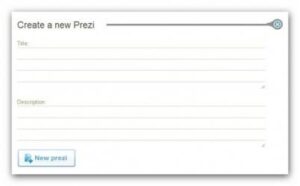
Рис.1.1. Окно описания презентации
После заполнения полей нажмите кнопку «New prezi». Создайте презентацию из «Новой страницы» или воспользуйтесь готовым шаблоном (рис. 1.2). В первый раз – лучше выбрать представленный шаблон, поскольку уже есть несколько слайдов, в которых добавлены определенные элементы перехода и масштабирования.
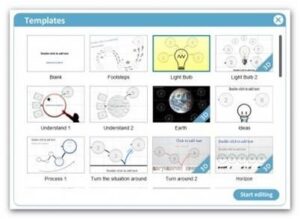
Рис. 1.2. Окно выбора типа презентации.
Нажмите кнопку Start editing («Начать редактирование»). На следующем этапе мы познакомимся с интерфейсом презентации. С октября 2012 года появился новый веб-интерфейс Prezi. Это удобно и просто. Все основные элементы редактора вынесены на верхнюю панель и представлены пиктограммами (рис. 1.3).

Рис.1.3 Панель инструментов презентации.
1. Посмотрите на верхнюю левую панель меню инструментов (рис. 1.4).

Рис.1.4 Описание верхнего левого меню инструментов
Слева направо:
— Show – демонстрация презентации;
— создать новую презентацию;
— сохранить изменения в презентации;
— отменить/повторить последнее действие.
2. Верхнее центральное меню (рис. 1.5).

Рис. 1.5. Определение инструментов верхнего центрального меню.
— Add – добавить новое поле (слайд);
— Themes – выбор шаблона презентации;
— Images – размещение изображений в презентации;
— Shapes – размещение готовых элементов (вставка стрелок, маркеров, геометрических фигур и других объектов).
— Media – добавить видео в презентацию;
— Symbols-символы (флаги, звезды и т.д.);
— Layouts – добавление готовых схем для перемещения по слайдам;
— Power Point – размещение слайдов из презентаций, подготовленных в Microsoft Power Point.
3. Верхнее правое меню (рис. 1.6).

Рис. 1. 6. Описание инструментов верхнего правого меню.
Слева направо:
— предоставление совместного разрешения на презентацию;
— сохранить презентацию в формате pdf для последующей печати;
— настройка отображения презентации на разных мониторах (16 : 9 — монитор большого формата);
— справка на английском языке;
— сохранение и выход из режима редактирования презентации.
4. Меню Траектории (рис. 1.7).

Рис. 1.7 Меню траекторий.
Согласно интерфейсу программы-меню траектории оно размещено на кнопке «Edit Steps» (находится в левой части карты-презентации).
Это меню позволяет настроить путь слайда, соединить кадры/слайды в нужной последовательности, остановить и масштабировать нужные области слайда. Таким образом, разные презентации были восприняты по-разному.
Вопросы и задания
Заполните кластер.
Просмотрите этот видео урок и определите свой уровень знаний.
Решите кроссворд
Интерактивные упражнения
Блиц-вопросы
Контрольные вопросы
Задание: Составьте интерактивную презентацию на тему «Информация и цифровые технологии» для 5-го класса по предмету «Информатика и информационные технологии» в программе Prezi и объясните, как ее использовать.
Если у вас возникнут вопросы и предложения, оставьте их в форме ниже!
ПРЕДЫДУЩИЙ СОДЕРЖАНИЕ СЛЕДУЮЩИЙ