
14Dec-2024
6- TABLET YORDAMIDA DARSNI TASHKIL ETISH
TABLET YORDAMIDA DARSNI TASHKIL ETISH(PREZENTATSIYALAR YARATISH)
Tablet PC (planshet kompyuter, tablet PC) – ekran bilan birlashtirilgan, planshet qurilmasi bilan jihozlangan qo’l yozishi bilan kiradigan, noutbuklar sinfi. Planshet kompyuteri klaviatura va sichqonchadan foydalanmay stilus yoki barmoqlar bilan ishlash imkonini beradi.
Foydalanuvchi o’rnatilgan qo’l yozmasini aniqlash dasturi, ekrandagi (virtual ) klaviatura, gapirishni aniqlash yoki oddiy klaviatura (agar apparat bilan birgalikda bo’lsa ) yordamida matn kirg’azishi mumkin.
O’qish jarayonini umumiy boshqacha notani olib keladigan planshetlarning o’zgachaliklarini sanab o’tamiz :
- Mobillik. Ultranetbuklarga qaraganda planshetni o’qish jarayonida foydalanish osonroq :
- Planshet ixcham, uni o’zing bilan olib yurmoq qulayli
- Planshetning xossalaridan biri uni tik turgan holda, yoki stol yordamisiz foydalanish imkonini beradi.
- 3G-ning optsional barchasi uni hatto yo’lda – bog’larda, shahar tashqarisida, o’rmonlardayam internetni ishlatish imkonini beradi.
- Qo’l yozmani kiritish. Planshet kompyuteriga ma’lumot kiritish o’zgachaliklari klaviatura kabi vositachini yo’q qilish imkonini beradi.
Bu vaqt ham qulayli emas, lekin ta’lim uchun juda qiziqarli bo’lishi mumkin bo’lgan bir nechta fikrlar quyidagicha :
- Qo’l yozmani kiritish va uni nazorat imkoniyatlari kalligrafiya (Kalligrafiya- aniq, chiroyli qo’l yozmada yozuv hunari ) iste’dodliligiga o’rgatishda samarodor foydalansa bo’ladi, hattoki o’qituvchi bilan ishlaganda samarador.
- Qo’l yozmani kiritish ko’plab matematik funktsiyalarning tabiiy (klaviaturaga solishtirganda) ko’rinishini ta’minlaydi.
- Qo’l yozmani kiritish motorli xotirani (motorli xotira-amaliyot bilan keladigan ko’nikma ) o’qish jarayonida ishga qo’shishga yordam beradi.
- O’rnatilgan datchiklarning barchasi.
Planshetlarga optsional o’rnatilgan GPS, akselerometr, yorug’lik datchigi, magnit datchigi va boshqalar kabi o’rnatilgan datchiklar ularni hatto tashqi uskunalardan foydalanmasdan ham mobil laboratoriya sifatida ishlatish imkonini beradi :
1) GPS va koordinatalarni yozib olish dasturlari barchasi maxalliy qurish va o’lchash imkonini beradi.
2) Akselerometr har xil harakat bilan aloqador -tezlikning o’zgarish grafigi, tezlanish, qiyaliklar o’lchami kabi fizik masalalarni yechish uchun katta imkoniyatlarni beradi.
3) Yorug’lik datchigi faqat yorug’likni o’lchashdan tashqari, bu malumotlarni butunlay boshqa masalalarni yechish uchun foydalanish imkonini beradi. Misol uchun, puls urgan vaqtida barmoq uchunda o’zgarish bo’ladi va shu momentni datchik hisobga oladi. Buni Android dasturi amalga oshiradi.
- Intuitiv interfeys. Bolaga kompyuterdan foydalanishni o’rgatish uchun unga vositachi zarur bo’ladi, u planshetdan foydalanish uchun vositachi shart emas. Hattoki oddiy taqdimotlar yaratish uchunda toliqtıradigan qo’shimchalar zarur bo’ladi.
Tablet PC da taqdimot yaratish.
Google Slides
1-qadam. Boshlash
Google Slides – bu brauzerdagi Google Docs-ning bitta bo’lagi bo’lib Googlening yetakchi qo’shimchasi. Bu umumiy bepul – uni ishlatish uchun yagona talab – Googlening hisobiga kirish.
Google Slides bepul veb-qo’shimchasi bo’lganligi sababli, u Microsoft PowerPoint va Keynote kabi ish stoli qo’shimchalari kabi to’liq ko’p funksiyali emas. Ammo, bunda birgalikda faoliyat yuritishda katta imkoniyatlarga ega.
Google Slides u eng zarurli funksiyalarni qamrab oladi va ko’plab xatolardan qutqaradi.
Keling, taqdimotni yaratish uchun Google Slides-dan qanday foydalanishni ko’rib chiqaylik.
2-qadam : Yangi taqdimot yaratish
Google hisobingizga kirganingizdan so’ng, Google Drive-ga o’ting. U yerda «Создать»> «Google Slides» tugmasini bosish orqali taqdimot yarating. Siz bo’sh taqdimot bilan yangi sahifaga o’tasiz.
Yangi taqdimot yaratish.
3-qadam. Google Slides-ga o’tish
Keling, Google Slides instrumentlarini qanday foydalanishni ko’rib chiqaylik. Google Slides taqdimot uchun ish stoli qo’shimchalari kabi ishlaydi. Google Slides-ning chap tomon panelida siz yaratgan slaydlar, ekranning asosiy qismida bo’lsa hozir ishlayotgan slayd ko’rsatiladi.
Google Slides interfeysi ish stoli taqdimot qo’shimchalari interfeysiga o’xshaydi.
Birinchi slaydimiz bu titul slaydi bo’ladi. Sarlavha qo’shish uchun aytilgan yerda tugmachani bosing va taqdimotning sarlavhasini kiriting. Va siz subtitir qo’shishingiz yoki bo’sh qoldirishingiz mumkin. Bo’sh qoldirilgan maydonchalar so’ngi taqdimotda ko’rinmagani sababli qo’shimcha element shart emas.
Google Slides taqdimotiga sarlavhani kiriting.
Matn tanlanganda, yuqoridagi uskunalar panelida toza parametrlar paydo bo’ladi. Uskunalar paneli markazidagi znachoklar matn maydonining tashqi ko’rinishini tahrirlash imkonini beradi. Masalan fon va chegara ranglari. O’ng tomondagi znachoklar matnning o’zining tashqi ko’rinishini tahrirlash imkonini beradi, masalan shrift, shrift o’lchami, rangi va qalinligini, ost chizishni va kursiv.
Chizilgan va kursiv kabi usullar kabi matnning ko’rinishini tahrirlash imkonini beradi.
- Matnli maydonining tashqi ko’rinishin tahrirlaydigan funksiyalar.
- Matnning tashqi ko’rinishin tahrirlaydigan funksiyalar.
Advertisement
- Slaydlarni qo’shish va o’chirish
Toza slaydlarni qo’shish uchun ekranning yuqori chap burchagidagi + tugmasini bosing. Bu sarlavha va tanasining maketi bilan toza slaydni yaratadi.
Toza slayd qo’shish uchun » +» tugmasin bosing.
Va aksincha, o’chirish uchun slaydni tanlab slaydni tanlov va «Изменения»> «Удалить» tugmachasini bosing.
- Animatsiyani qo’shish
Agar siz taqdimotingizni jonlantirmaqchi bo’lsangiz, Google Slides-ham slayd elementlari va slayd o’tishlari uchun foydalanishingiz mumkin bo’lgan bir nechta turli animatsiyalar bor.
Taqdimotingizga animatsiya qo’shish uchun Google Slides-dan qanday foydalanshingiz bo’ladi. Instrumentlar panelidagi «Переход» tugmasini bosish orqali o’tishni yoqing. «Анимации» yon paneli paydo bo’ladi va undan siz taqdimotingizdagi animatsiyalarni sozlashingiz mumkin.
«Слайд» menyusi slaydlar orasidagi animatsiyani boshqaradi. Olti o’tish variantiga egamiz; ochiluvchi menyudan birini tanlang. So’ng ochiluvchi menyu ostidagi «Медленно-быстро»surishi yordamida o’tish tezligin tanlashingiz mumkin. Siljitgich o’tishning uzunligini ko’rsatadiki, sababi siz uni o’zingizning xohishingizga ko’ra moslashtirganda ; o’tishlar noldan besh sekundga qadar davom etadi.
Slaydlar orasidagi o’tishlarni qo’shish uchun «Переход» tugmasini bosing.
Maslahat. «Анимации» yon panelidagi «Применить ко всем слайдам» tugmasini bosish orqali barcha slaydlar orasidagi o’tishlarni osonlashtiring. Slaydlardagi bo’lak ob’ektlarni animatsiyalash mumkin. Slayddagi ob’ektni tanlab tugmachani bosing, so’ngra «Анимации» yon panelidagi «Выбрать объект для анимации» tugmachasini bosing.
Bo’lak obektlarni animatsiyalash uchun «Выбрать объект» tugmasini bosing.
Birinchi ochiluvchi menyudan animatsiya stilini tanlang. Ikkinchi ochiluvchi menyu bo’lak animatsiyalarni almashtirishni boshqaradi. Animatsiyalarni imzodan «При нажатии» parametrini tanlov orqali yoki avtomat turda «После предыдущего» yoki «С предыдущим»ni tanlov orqali almashtirish mumkin. Animatsiya tezligi Slow-Fast slayder tomonidan ximoyalanadi.
Animatsiyalarni qo’lda yoki avtomatik turda almashtirish mumkin.
Animatsiyani avvaldan ko’rib chiqish uchun «Воспроизвести» tugmachasini bosing.
4-qadam Hamkorlik
Endi biz Google Slidesning ish uchun eng yaxshi bo’lgan hamkorlik funksiyalaridan qanday foydalanishni ko’rsatamiz. Bu web-qo’shimcha bo’lganligi uchun hamkasblaringiz qayerda bo’lishidan qat’iy nazar, odamlarni taqdimotga jalb etishga taklif qilish va real vaqtda birgalikda ishlashishga imkoniyat beradi.
Hamkorlik qilish uchun ekranning o’ng burchagidagi zangori «Поделиться» tugmachasini bosing. Taqdimotni bo’lishishning har turli usullarini taklif etuvchi «Поделиться с другими» oynasi paydo bo’ladi. Agar siz « Получить общедоступную ссылку» belgisini bossangiz (bu zanjir ko’rinishida), Google taqdimotingiz uchun havola yaratadi, uni pochta, Google+, Facebook yoki Twitter orqali odamlar bilan bo’lishish mumkin.
Shu bilan birga, siz odamlarni elektron pochta manzillarini (yoki kontakttingizda bo’lsa, ularning otlari ) » Люди» maydoniga kiritish orqali taqdimot hujjatingizga chaqirishingiz mumkin. Barcha umumiy keltirilgan parametrlarni ko’rib chiqish uchun ekranning pastki o’ng burchagidagi «Дополнительно» havolasini bosing.
Google Slides almashuv sozlamalaridan qanday foydalanish zarur.
Taqdimotni «то имеет доступ» maydoni ostidagi «Изменить» havolasini bosish orqali jamiyatga ochish mumkin. Havola almashuv oynasi ochiladi. U yerda taqdimot havolaga ega bo’lgan har kimga taklif etilishi yoki internetdegi «Публичная» tugmachasini bosish orqali hammaga shaffof bo’lishi mumkin.
Tahrir va ko’rish imkoniyatlarini cheklov orqali taqdimotni ximoyalang.
Hamkor mualliflarning imkoniyatlarini cheklovingiz mumkin, buning uchtalasini ochiluvchi «Просмотр»menyusidan «Можно просматривать», «Можно комментировать» yoki «Можно редактировать»nı tanlang.
Hamkorlik sozlamalarıngiz sizni qanoatlandirsa, «Обмен ссылками» oynasindagi «Сохранить»tugmasin bosing. So’ng «настроек общего доступа» oynasidagi «Готово» tugmasin bosing. Endi siz real vaqtda hamkorlik qilishni boshlashingiz mumkin.
5-qadam : Google Slides taqdimotingizni taklif eting
Taqdimotni tugatganingizdan so’ng, sizda nima borligin ko’rsatish uchun Present tugmasini bosing.
Yakuniga yetgan Google Slides taqdimoti.
Agar siz taqdimotni Internetga ulanmagan holda taklif qilgan bo’lsangiz, Файл> Загрузить как>Microsoft PowerPoint -ni bosish orqali taqdimotni.pptx fayli sifatida ekportlashingiz mumkin.
Endi biz Google Slides nima ekanligin va shu bilan birga, Google Slides-dan qanday foydalanishni ko’rib chiqqandan so’ng, uning yordamida web-taqdimotlarni yaratish oson ekanligin ko’rishingiz mumkin.
Savol va topshiriqlar
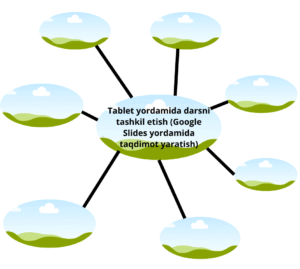
Klasterni to’ldiring.
Ushbu video darsni ko’ring va o’zingizning bilim darajangizni aniqlang.
Krossvordni yeching
Interaktiv mashqlar
Blits so’rovlari
Nazorat savollari
Topshiriq: Planshet yordamida 5-sinf uchun Informatika va axborot texnologiyalari fanidan “Axborotni kodlash. Axborotni o’lchov birliklari” mavzusini o’tish bo’yicha taqdimot ko’rinishida ma’lumot bering.
Savol va takliflaringiz bo’lsa quyidagi shaklga yozib qoldiring!