
14Dec-2024
6-ПРОЕКТИРОВАНИЕ УРОКА ПРИ ПОМОЩИ TABLET
ПРЕДЫДУЩИЙ СОДЕРЖАНИЕ СЛЕДУЮЩИЙ
ОРГАНИЗАЦИЯ УРОКА ПРИ ПОМОЩИ TABLET (СОЗДАНИЕ ПРЕЗЕНТАЦИИ )
Планше́тный персона́льный компью́тер (планшетный ПК, tablet PC) класс ноутбуков, оборудованных планшетным устройством рукописного ввода, объединенным с экраном. Планшетный компьютер позволяет работать при помощи стилуса или пальцев,
без использования клавиатуры и мыши.
Пользователь может вводить текст, используя встроенную программу распознавания рукописного ввода, экранную (виртуальную) клавиатуру, распознавание речи, либо обычную клавиатуру (если она есть в составе устройства).
Перечислим особенности планшетов, которые могут привнести совершенно иную ноту в учебный процесс:
1. Мобильность. Даже в отличие от ультранетбуков планшет легче использовать при обучении:
- Планшет компактен и его легко можно носить с собой
- Особенности планшета позволяют использовать его и делать заметки стоя, на ходу, без использования опорной поверхности (стола).
- Опциональное наличие 3G позволяет использовать его в сети Интернет даже на выезде — в парках, за городом, в лесу.
- Рукописный ввод. Особенности ввода информации в планшетный компьютер позволяют ликвидировать такого посредника, как клавиатуру. Не всегда это удобно, но есть несколько моментов, которые для образования могут быть очень интересны:
- Возможность рукописного ввода и контроля написания может эффективно использоваться для обучения навыкам каллиграфии, причем зачастую более эффективно, чем работа с учителем.
- Рукописный ввод обеспечивает более естественное (по сравнению с клавиатурным) отображение многих математических функций.
- Рукописный ввод позволяет подключить к процессу обучения моторную память, по крайней мере, на более высоком уровне, чем при использовании клавиатуры.
- Наличие встроенных датчиков. Встроенные датчики, такие как GPS, акселерометр, датчик освещения, магнитный датчик и др., опционально встраиваемые в планшеты, дают возможность использовать их в качестве мобильной лаборатории даже не используя внешнее оборудование:
- Наличие GPS и программ записи координат позволяет производить построения и измерения на местности.
- Акселерометр дает огромные возможности для решения различных физических задач, связанных с движением — графики изменения скорости, ускорения, измерение перегрузок и наклонов.
- Датчик освещения позволяет не только измерять освещение, но и использовать эти данные для решения совершенно иных задач. Есть, к примеру, программа для Android, которая измеряет пульс, основываясь на том факте, что во время пульса прозрачность кончика пальца изменяется, и этот момент датчик способен зафиксировать.
- Интуитивный интерфейс. Для того, чтобы научить ребёнка обращению с компьютером, ему нужен посредник, в отличии от планшета ребенок зачастую не нуждается в посреднике. Его знания рождаются буквально на кончиках пальцев. Безусловно, при наличии хорошей оболочки такого же эффекта можно достичь и на клавиатурном компьютере, но планшет позволяет это делать более естественным образом.
Для создания любой, даже самой простой презентации, нужны дополнительные приложения.
Создание презентации в Tablet PC
Google Slides
Шаг 1. Начало
Google Slides — это ведущее приложение Google для презентаций, которое находится в браузере как часть Google Docs. Это абсолютно бесплатно — единственное требование для использования — это наличие учетной записи Google.
Благодаря тому, что Google Slides является бесплатным веб-приложением, оно не так полнофункционально, как настольные приложения, такие как Microsoft PowerPoint и Keynote. Тем не менее, это компенсирует недостаток эстетических функций, поскольку может похвастаться очень сильными возможностями совместной работы — если не лучшими.
Кривая обучения для Google Slides также намного ниже, чем у полнофункционального настольного приложения из-за того, что оно содержит самые важные функции и избавляет от большинства ошибок.
Давайте рассмотрим, как использовать Google Slides для создания презентации.
Шаг 2. Создание новой презентации
После того, как вы вошли в свою учетную запись Google, перейдите на Google Drive. Там создайте презентацию, нажав «Создать»> «Google Slides». Вы будете перенаправлены на новую страницу с пустой презентацией.
Создание новой презентации.
Шаг 3. Навигация по Google Slides
Давайте посмотрим, как использовать инструменты Google Slides. Google Slides работает во многом как настольные приложения для презентаций. На левой боковой панели Google Slides отображаются слайды, которые вы сделали, а в теле экрана отображается слайд, над которым вы сейчас работаете.
Интерфейс Google Slides похож на интерфейс приложений для настольных презентаций.
Для наших целей первым слайдом будет титульный слайд. Чтобы добавить заголовок, щелкните там, где он говорит, и введите заголовок презентации. Вы также можете добавить субтитр или оставить его пустым. Поля, оставленные пустыми, не будут отображаться в финальной презентации, поэтому вам не нужно удалять дополнительные элементы.
Добавьте заголовок в свою презентацию Google Slides.
При выборе текста новые параметры появляются на панели инструментов выше. Значки в центре панели инструментов позволяют редактировать внешний вид текстового поля, например, цвет фона и границы. Значки с правой стороны позволяют редактировать внешний вид самого текста, например шрифта, размера шрифта, цвета и стилей, таких как полужирный, подчеркивание и курсив.
- Функции, которые редактируют внешний вид текстового поля.
- Функции, которые редактируют внешний вид текста.
Advertisement
Добавление и удаление слайдов
Чтобы добавить новые слайды, нажмите кнопку + в левом верхнем углу экрана. Это создает новый слайд с заголовком и макетом тела.
Нажмите «+» для добавления нового слайда.
И наоборот, слайды можно удалить, выбрав слайд и щелкнув «Изменения»> «Удалить».
Добавление анимации
Если вы хотите немного оживить презентацию, в Google Slides есть несколько различных анимаций, которые вы можете использовать как для элементов слайдов, так и для переходов между слайдами.
Вот как использовать Google Slides для добавления анимации в вашу презентацию. Добавьте переход, нажав кнопку «Переход» на панели инструментов. Появится боковая панель «Анимации», и оттуда вы сможете настроить анимацию в своей презентации.
Меню «Слайд» управляет анимацией между слайдами. Доступны шесть вариантов перехода; выберите один из выпадающего меню. Затем вы можете выбрать скорость, с которой происходит переход, с помощью ползунка «Медленно-быстро» под раскрывающимся меню. Ползунок отображает длину перехода, когда вы подстраиваете ее по своему вкусу; переходы могут длиться от нуля до пяти секунд.
Нажмите «Переход», чтобы добавить переходы между слайдами.
Совет. Легко применяйте переходы между всеми слайдами, нажав кнопку «Применить ко всем слайдам» на боковой панели «Анимации».
Отдельные объекты на слайдах тоже можно анимировать. Выберите объект на слайде, щелкнув по нему, а затем нажмите «Выбрать объект для анимации» на боковой панели «Анимации».
Нажмите «Выбрать объект» для анимации отдельных объектов.
Выберите стиль анимации в первом раскрывающемся меню. Второе выпадающее меню управляет переключением отдельных анимаций. Анимации можно переключать вручную, выбрав параметр «При нажатии», или автоматически, выбрав «После предыдущего» или «С предыдущим». Скорость анимации контролируется слайдером Slow-Fast.
Анимации можно переключать вручную или автоматически.
Для предварительного просмотра анимации нажмите «Воспроизвести».
Шаг 4. Сотрудничество
Теперь мы расскажем о том, как использовать функции совместной работы Google Slides, которые являются первоклассными для работы. Поскольку это веб-приложение, можно легко пригласить людей присоединиться к презентации и вместе поработать над ней в режиме реального времени, независимо от того, где находятся ваши коллеги.
Для совместной работы нажмите синюю кнопку «Поделиться» в правом углу экрана. Появится окно «Поделиться с другими», в котором будут предложены различные способы поделиться презентацией. Если вы щелкнете по значку Получить общедоступную ссылку (она выглядит как цепочка), Google создаст ссылку для вашей презентации, которой можно поделиться с людьми через Mail, Google+, Facebook или Twitter.
Вы также можете пригласить людей в документ вашей презентации, введя их адреса электронной почты (или, если они есть в ваших контактах, их имена) в поле Люди. Нажмите ссылку «Дополнительно» в правом нижнем углу экрана, чтобы просмотреть все параметры общего доступа.
Как использовать настройки обмена Google Slides.
Презентацию можно открыть для общественности, нажав ссылку «Изменить» под полем «Кто имеет доступ». Откроется окно обмена ссылками. Там презентацию можно сделать доступной для всех, у кого есть ссылка, или сделать ее общедоступной, нажав кнопку «Публичная» в Интернете.
Вы можете ограничить полномочия соавторов, выбрав в раскрывающемся меню «Просмотр» параметры «Можно просматривать», «Можно комментировать» или «Можно редактировать».
Когда вы будете довольны настройками совместной работы, нажмите кнопку «Сохранить» в окне «Обмен ссылками». Затем нажмите кнопку «Готово» в окне настроек общего доступа. Теперь вы можете начать сотрудничество в режиме реального времени.
Шаг 5. Представьте презентацию Google Slides
Теперь, когда вы закончили презентацию, нажмите кнопку Present, чтобы показать, что у вас есть.
Завершенная презентация Google Slides.
Если вы представляете презентацию без доступа к Интернету, вы можете экспортировать презентацию в виде файла .pptx, щелкнув Файл> Загрузить как> Microsoft PowerPoint.
Теперь, когда мы рассмотрели, что такое Google Slides, а также как использовать Google Slides, вы можете видеть, что с его помощью легко создавать веб-презентации.
Вопросы и задания
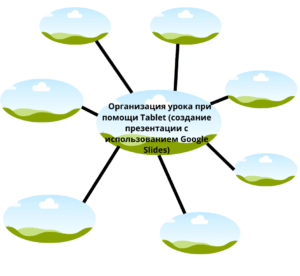
Заполните кластер.
Просмотрите этот видеоурок и определите свой уровень знаний.
Решите кроссворд
Интерактивные упражнения
Блиц-вопросы
Контрольные вопросы
Задание: Предоставьте информацию проведения урока по предмету Информатика и информационные технологии в 5-классе с помощью Tablet на тему «Кодирование информации. Единица измерения» в виде презентации.
Если у вас возникнут вопросы и предложения, оставьте их в форме ниже!